Tienes listo un episodio de podcast de 40 minutos y cero Shorts para subir. Abres el timeline, adelantas y retrocedes buscando la frase que vale la pena, la recortas, la encuadras en vertical, y para el quinto clip ya se te fue la tarde. Encima la mitad sale con el que habla metido en la esquina del cuadro y subtítulos que llegan tarde a lo que se dice. Acá vas a ver cómo hacer Shorts de un video largo por pasos: entra un enlace o un archivo, salen hasta 10 clips 9:16 con el encuadre siguiendo al que habla y subtítulos.
En resumen
- Entrada: enlace a un video largo (YouTube y otras plataformas desde las que descarga el Estudio) o un archivo
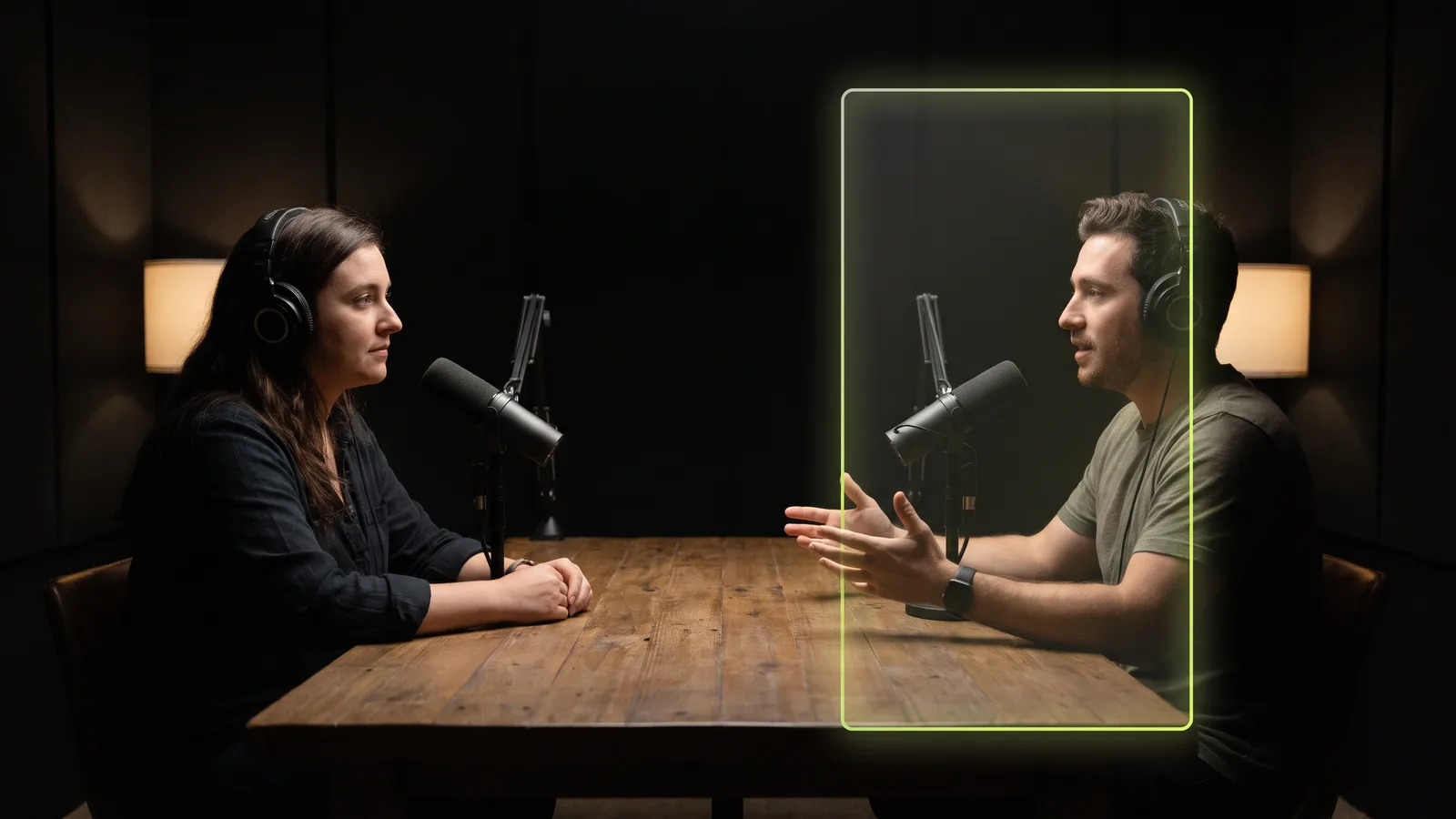
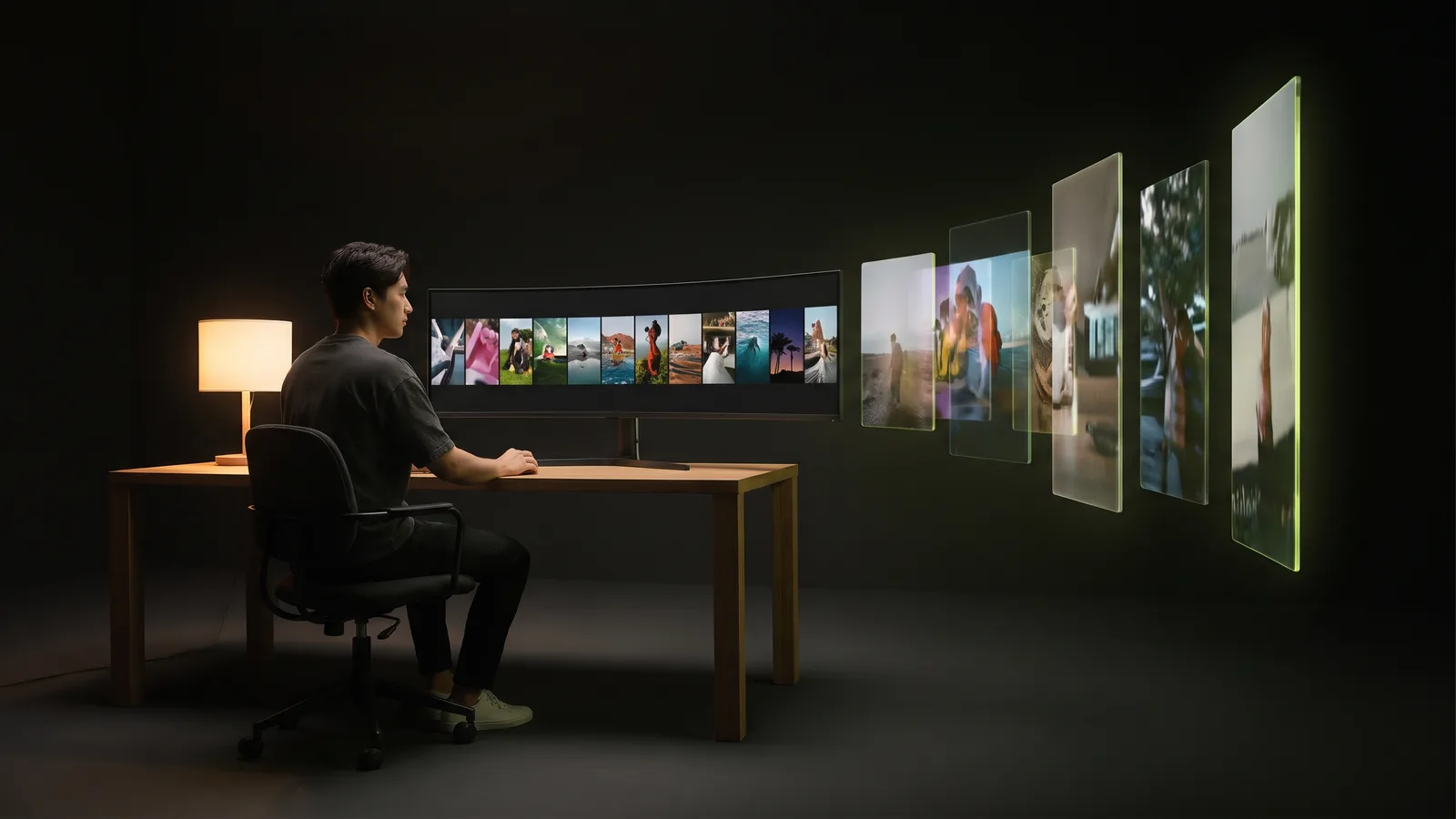
- Salida: hasta 10 clips 9:16 con el encuadre al que habla y subtítulos
- Tres parámetros antes de lanzar: cuántos clips, duración máxima (hasta 30/60/90 s) y si quieres subtítulos
- Momentos, encuadre y subtítulos salen automáticos; bordes y encuadre los afinas a mano en el Estudio
- El algoritmo acierta los picos fuertes, pero falla en chistes sin preámbulo, monólogos planos y diálogo cruzado
¿Qué obtienes al final? 10 clips verticales desde un solo enlace
El trato es simple: un enlace o un archivo entra, y salen clips listos para subir sin pasar por el timeline. No reemplaza tu criterio, pero te deja una base para elegir en lugar de empezar de cero.
- Entrada: enlace a un video (YouTube y otras plataformas desde las que descarga el Estudio) o un archivo propio
- Tres parámetros: cuántos clips quieres, duración máxima (hasta 30, 60 o 90 s) y si necesitas subtítulos
- Los momentos, el encuadre al que habla y los subtítulos se arman solos
- Los bordes y el encuadre se corrigen a mano en el Estudio, sin volver a lanzar
- Salida: hasta 10 clips 9:16 en mp4, listos para descargar o mandar al compositor
¿Cómo cortar un video en Shorts paso a paso, del enlace a la exportación?
- 1
Pega el enlace o sube el archivo
En la herramienta Clips pega el enlace al video largo (YouTube y otras plataformas desde las que descarga el Estudio), sube un archivo o elígelo de la biblioteca. Es la misma entrada que el formulario del Estudio: la herramienta aprieta por ti los mismos botones.
- 2
Fija los tres parámetros
Tres campos: cuántos clips quieres, la duración máxima (hasta 30, 60 o 90 segundos) y si quieres subtítulos. Para un podcast conviene hasta 60 segundos con subtítulos activados: en vertical, el habla sin texto se ve peor.
- 3
Espera las etapas de proceso
Verás los avisos «Descargando el video → Reconociendo el habla → Buscando momentos fuertes». Ahí se descarga el video, el audio pasa a texto y sobre ese transcript se buscan los momentos.
- 4
Revisa los momentos antes del render
Mientras el clip no se renderiza, en su lugar aparece una vista previa del momento: ves qué se eligió y puedes detener el lanzamiento. Antes del render, el encuadre se pone automáticamente sobre el que habla.
- 5
Recibe los 9:16 listos
A la salida tienes mp4 en vertical con encuadre al que habla y subtítulos. Cada clip lo puedes descargar, mandarlo al compositor como borrador de publicación o abrirlo en el Estudio para afinarlo.
Si los momentos salieron corridos, no hace falta relanzar nada: los bordes y el encuadre se ajustan en el Estudio, y más abajo te muestro cómo.
¿Cómo elige el algoritmo los mejores momentos para Shorts?
Después de reconocer el habla, se toman los momentos mejor puntuados por el análisis, los que caben dentro de la duración máxima que pediste. Si no alcanzan para el número de clips, se completa con fragmentos más largos recortados al final de una frase del transcript. Los momentos casi iguales no se repiten: si dos se solapan más de la mitad (contando desde el más corto), solo entra uno, así no te quedan tres clips sobre lo mismo.
- El corte va al final de la frase, no justo en el límite: un corte a mitad de palabra se oye enseguida, un par de segundos menos no
- Si ninguna frase termina entre el 60% del límite y el límite mismo, se corta en el tope para que el clip no quede a la mitad de largo
- Un resultado vacío casi siempre es una falla de la cadena de IA, no un 'video aburrido'
- La otra causa de vacío: el video casi no tiene habla (menos de 40 palabras, como música o gameplay)
¿Por qué a veces el encuadre no sigue al que habla?
El auto-encuadre se espera como máximo 20 minutos. Si el servicio que arma el encuadre se cae, el clip sale con el cuadro centrado en vez de quedarse girando en un spinner eterno. El centro lo corriges después en el Estudio, y eso es más rápido que esperar sin fin. Así que el encuadre al que habla es lo normal, pero no una garantía absoluta en cada clip.
¿Cómo elegir los momentos y la duración a mano cuando el corte automático falla?
Pasa seguido: los momentos se corrieron un par de frases, o el que habla quedó centrado aunque está sentado de lado. Se arregla sin volver a lanzar. Toca Abrir en el Estudio: ahí están los mismos clips del proyecto, y en ellos se ajustan los bordes, el encuadre sobre el que habla y los subtítulos. Los clips de la herramienta y los del proyecto son lo mismo, así que cualquier cambio en el Estudio se refleja en lo que ves en la página.
¿Qué duración conviene para que el Short se vea completo?
Acá va la única cifra de datos reales de este artículo: el desempeño de clips ya publicados en canales propios de Kutto. Los clips cortos sostienen más retención, pero en vistas los largos tampoco se caen. Un clip corto es más fácil de ver hasta el final, y por eso la retención más alta está en los de hasta 30 segundos.
Desempeño de clips de canales propios
| Duración del clip | Clips | Mediana de vistas | Retención promedio | Suscriptores por 1000 vistas |
|---|---|---|---|---|
| hasta 30 s | 5 | 26 915 | 90,4% | 0,2 |
| 31–45 s | 42 | 7 042 | 82,5% | 0,2 |
| 46–60 s | 39 | 9 920 | 81,2% | 0,2 |
| 61–90 s | 62 | 18 481 | 75% | 0,3 |
| más de 90 s | 39 | 19 077 | 67,2% | 0,3 |
Fíjate que por vistas los cortos y los largos se comportan distinto, así que no hay un número 'correcto' único. Toma estos datos como punto de partida y contrástalos con la retención de tus propios clips: tu audiencia manda.
¿Cuánto cuesta y cuánto hay que esperar?
El cobro de Clips es el mismo que el corte en el Estudio, porque es exactamente eso: los minutos del video original se reservan de tu plan al crear el proyecto, y el render de cada clip es una operación aparte. La herramienta no tiene un precio propio: pagas con minutos de video por IA del Estudio. Si no te alcanzan los minutos del plan, el lanzamiento te ofrece comprar horas, igual que en el Estudio.
En tiempo: reconocer el habla y buscar momentos en un episodio largo tarda más que en un video corto, es normal. Cuántos minutos trae cada plan y cuáles están incluidos lo ves acá, con los precios actualizados al momento de leer.
| Plan | Start | Creator | Pro | Agency |
|---|---|---|---|---|
| Precio | $0 gratis para siempre | $29/mes o $279 al año | $55/mes o $528 al año | $89/mes o $849 al año |
| Video con la IA de Studio | 10 min de recorte con IA al mes | 8 h de video con la IA de Studio | 16 h de video con la IA de Studio | 48 h de video con la IA de Studio |
| Calidad | 720p, con marca de agua | 1080p, sin marca de agua | 4K, sin marca de agua | 4K, sin marca de agua |
| Almacenamiento de clips | 3 días | 14 días | 21 días | 30 días |
| Empezar gratis | Elegir Creator | Elegir Pro | Elegir Agency |
¿Dónde no funciona el corte automático?
El algoritmo toma el momento fuerte por puntaje, pero no ve el contexto alrededor del clip. De ahí salen tres fallos predecibles. El chiste o remate sin preámbulo: por puntaje el momento es fuerte, pero fuera del clip no se entiende de qué se ríen. El monólogo sin picos claros: hay pocos momentos fuertes, se completa con tramos largos y los clips salen planos, sin gancho. Y las interrupciones y el diálogo cruzado: las réplicas se enciman y el corte queda donde no debía.
¿Cómo verificarlo en tu propio video?
No lo creas de palabra: pasa tu propio episodio y compáralo con tu timeline. Toma una grabación de 20 a 60 minutos, pide 3 clips de hasta 60 segundos y activa los subtítulos. Así ves todo el camino y entiendes si la selección automática cae en los puntos fuertes de tu material.
- Lanza un episodio de 20–60 minutos: 3 clips, hasta 60 s, subtítulos activados
- Sigue las etapas «Descargando → Reconociendo el habla → Buscando momentos fuertes», luego las vistas previas de los momentos y después los 9:16 con subtítulos
- Contrasta los momentos elegidos con tu timeline: ¿cayeron en lo que tú consideras fuerte?
- Antes de publicar revisa: encuadre en el que habla, subtítulos al ritmo del habla, bordes que no cortan la frase, duración acorde a la plataforma
¿Con qué herramientas de Kutto lo haces?
Para esta tarea hay tres herramientas. Clips convierte un enlace o archivo en un paquete de clips verticales 9:16 en un solo paso. Subtítulos pone rótulos palabra por palabra alineados al habla, y en el Estudio puedes activar el censurado de groserías. El Uniquizador hace de un clip un paquete de copias, cada una con su huella, para repartir una buena nota entre varias cuentas sin que las plataformas las junten.
Si el episodio es largo y no tienes tiempo de afinar a mano, empieza con Clips: saca un paquete en borrador, elige dos o tres momentos de verdad fuertes y termínalos en el Estudio. Así gastas los minutos del plan solo en lo que realmente va a publicación.
¿Cómo hacer Shorts de un video largo automáticamente?
Pega el enlace al video largo en la herramienta Clips, fija el número de clips, la duración máxima y los subtítulos, y a la salida tienes verticales 9:16 con encuadre al que habla. Los momentos, el encuadre y los subtítulos se arman solos; los bordes los corriges en el Estudio.
¿Cómo convertir un video de YouTube en Shorts?
Sirve un enlace de YouTube u otra plataforma desde las que descarga el Estudio, o un archivo. Pegas el enlace, eliges los parámetros y esperas las etapas «Descargando → Reconociendo el habla → Buscando momentos fuertes»; luego recibes hasta 10 clips 9:16.
¿Cómo cortar un podcast en clips verticales?
Da el enlace o el archivo del episodio, pon hasta 60 segundos y activa los subtítulos. El algoritmo reconoce el habla y toma los momentos más fuertes, recortando los largos al final de una frase. Los momentos sin contexto conviene afinarlos a mano en el Estudio.
¿Qué duración conviene para que un Short se vea completo?
Según 187 clips publicados de canales propios con corte al 2026-11-03, los cortos sostienen más retención: hasta 30 s el 90,4%, de 31 a 60 s cerca del 81–82% y más de 90 s el 67,2%. En vistas cortos y largos se comportan distinto, así que no hay un número único: contrástalo con la retención de tus clips.
¿Cómo elegir los mejores momentos para los Shorts?
El algoritmo toma los momentos mejor puntuados que caben en la duración y no repite dos casi iguales. Los chistes sin preámbulo, el monólogo parejo y el diálogo cruzado los falla; esos momentos elígelos a mano sobre tu timeline en el Estudio.
¿Qué inteligencia artificial corta videos en clips y cómo busca los momentos?
En Kutto lo hace la herramienta Clips sobre un proyecto del Estudio: el habla pasa a texto, sobre el transcript se eligen los momentos fuertes y los largos se recortan al final de la frase. Si no alcanzan los que caben en la duración, se completa con momentos más largos.
¿Cómo pasar un video horizontal a formato 9:16?
Clips entrega los clips ya en 9:16 con el encuadre siguiendo al que habla. Si solo quieres reencuadrar el video completo sin cortarlo, el Auto-encuadre lo pasa a 9:16, 1:1 o 4:5.
¿Cómo hacer clips verticales con subtítulos automáticos?
Activa la opción de subtítulos al lanzar Clips: los clips salen 9:16 con rótulos alineados al habla. Si quieres afinar el texto, abre el clip en el Estudio y edita los subtítulos antes de publicar.
Analiza el artículo con IA
Se abrirá un chat con el prompt listo: lo envías tú.