O que você tem no final: 10 clipes verticais de um único link
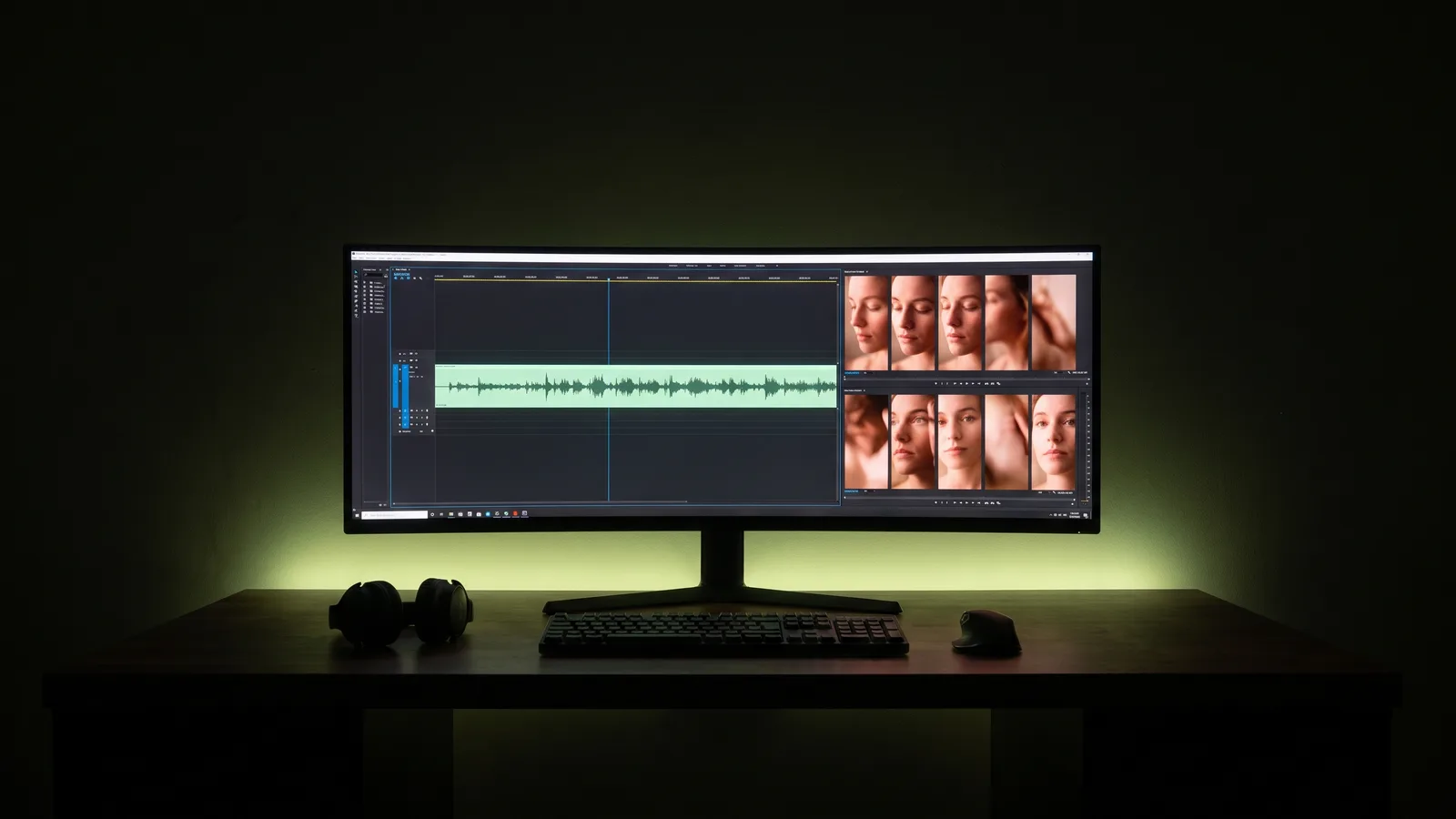
O episódio de podcast de 40 minutos está fechado, mas o número de Shorts tirados dele é zero. Você abre a timeline, adianta e volta procurando aquela frase, recorta, enquadra pra vertical, e lá pelo quinto clipe percebe que vai perder a noite inteira. Pra piorar, metade dos cortes sai com o rosto jogado pro canto e a legenda atrasada em relação à fala. A ideia aqui é mostrar como transformar vídeo em Shorts passo a passo: entra um link (ou arquivo) de vídeo longo, saem até 10 clipes 9:16 com enquadramento no rosto de quem fala e legenda.
Resumo
- Entra um link de vídeo longo (YouTube e outras plataformas de onde a Estúdio baixa) ou um arquivo
- Saem até 10 clipes 9:16 com enquadramento no rosto de quem fala e legenda
- Você define três coisas na entrada: quantos clipes, duração máxima (até 30, 60 ou 90 s) e se quer legenda
- Momentos, enquadramento e legenda saem automáticos; bordas e frame dá pra ajustar na mão na Estúdio
- A automação erra de forma previsível em piada sem contexto, monólogo sem pico e diálogo cruzado — esses você completa manualmente
Como transformar vídeo em Shorts: passo a passo do link à exportação
- 1
Cole o link ou suba o arquivo
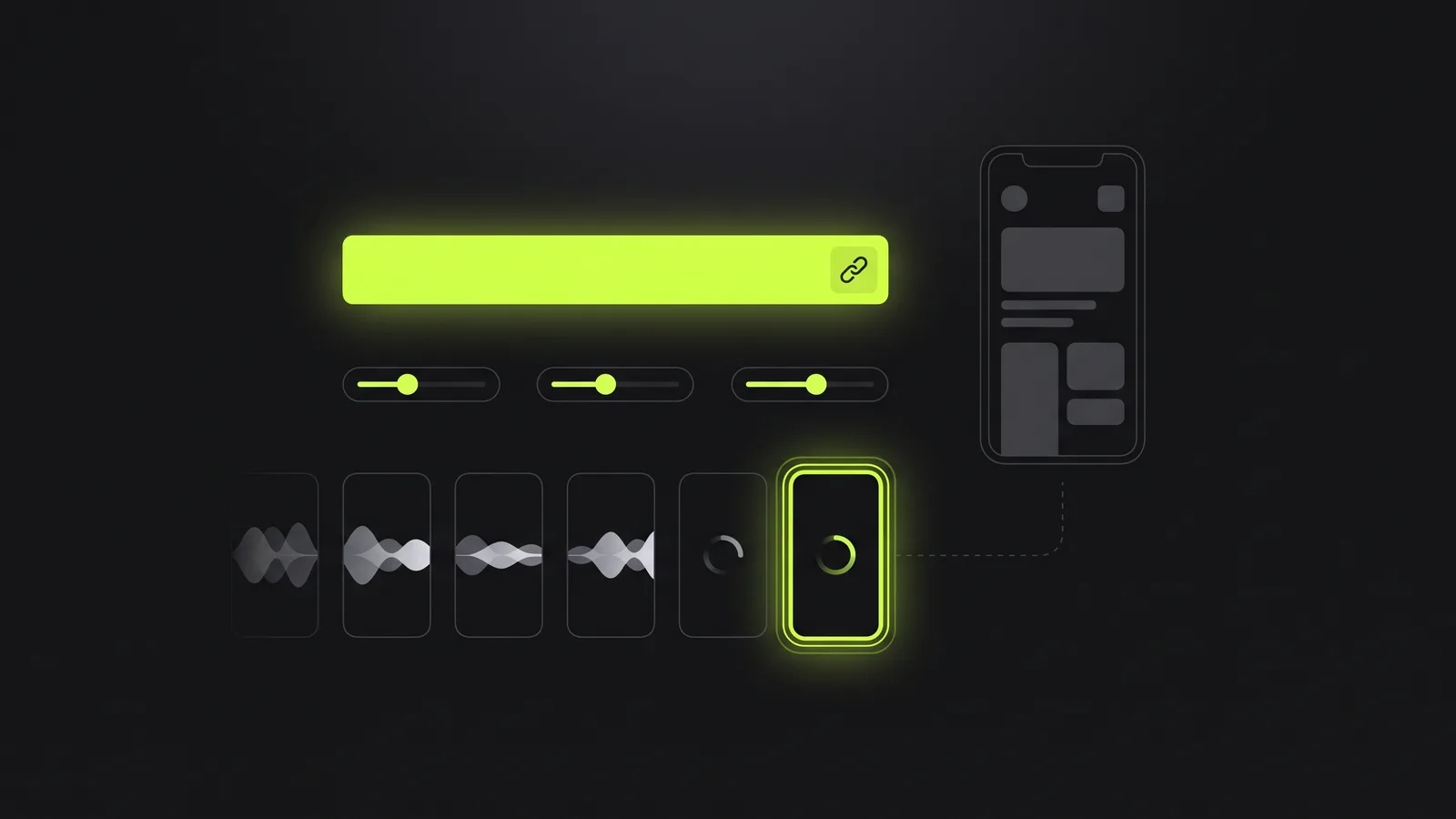
Na ferramenta Clipes, cole o link do vídeo longo (YouTube e outras plataformas de onde a Estúdio baixa), suba um arquivo ou escolha um da sua biblioteca. É a mesma entrada do formulário da Estúdio — a ferramenta aperta os mesmos botões no seu lugar.
- 2
Defina os três parâmetros
São três campos: quantos clipes você quer, a duração máxima (até 30, 60 ou 90 segundos) e se quer legenda. Pra podcast, o padrão costuma ser até 60 segundos com legenda ligada — fala sem texto na vertical segura menos a pessoa.
- 3
Acompanhe os estágios de processamento
Vão aparecer os avisos 'Baixando vídeo → Reconhecendo a fala → Buscando os melhores momentos'. Nessa etapa o vídeo é baixado, a fala vira texto e os momentos são procurados em cima da transcrição.
- 4
Confira os momentos escolhidos antes do render
Enquanto o clipe não é renderizado, no lugar dele aparece um stub do momento — dá pra ver exatamente o que foi pego e parar a execução. Antes de renderizar, o frame é posicionado automaticamente no rosto de quem fala.
- 5
Receba os 9:16 prontos
Na saída vêm mp4 vertical com enquadramento no rosto e legenda. Cada clipe você pode baixar, mandar pro compositor como rascunho de post ou abrir na Estúdio pra editar.
Se os momentos saíram torto, não precisa reiniciar nada: bordas e enquadramento se ajustam na Estúdio — explico mais pra frente.
Como o algoritmo escolhe os momentos e por que justo esses
Depois de reconhecer a fala, o algoritmo pega os melhores momentos por pontuação de análise — aqueles que cabem dentro do limite de duração que você pediu. Se não dá o número de clipes que você pediu, ele completa com momentos mais longos, cortados no fim de uma frase da transcrição. Momentos quase iguais não entram os dois: se dois se sobrepõem em mais da metade (contando a partir do mais curto), só um vai pra leva — assim você não leva três clipes do mesmo trecho.
O corte é no fim da frase, não exato no limite. Fala cortada no meio da palavra se nota na hora; um clipe dois segundos mais curto, não. Se nenhuma frase termina entre 60% do limite e o limite, o corte vai no limite, pra não sair curto demais. Resultado vazio quase sempre é falha da cadeia de IA, não vídeo 'sem graça' — outro motivo comum é o vídeo quase não ter fala (menos de 40 palavras: música, gameplay).
Como escolher momentos e duração na mão quando a automação erra
Acontece: os momentos saem deslocados umas frases, ou o apresentador fica centralizado mesmo sentado de lado. Isso conserta sem rodar de novo. Clique em Abrir na Estúdio — ali estão os mesmos clipes do projeto, e neles você ajusta bordas, enquadramento no rosto e legenda. Clipes da ferramenta e clipes do projeto são a mesma coisa, então qualquer edição na Estúdio muda o que você vê na página.
A duração do clipe não muda só o tempo de tela — muda o quanto a pessoa assiste. Abaixo, os números dos clipes publicados dos canais próprios da Kutto: os curtos seguram a retenção mais alta, e os longos não derrubam as views. Um clipe curto é mais fácil de assistir até o fim — por isso a maior retenção está nos clipes de até 30 segundos.
Resultados dos nossos clipes
| Duração do clipe | Clipes | Mediana de views | Retenção média | Inscritos por 1000 views |
|---|---|---|---|---|
| até 30 s | 5 | 26 915 | 90,4% | 0,2 |
| 31–45 s | 42 | 7 042 | 82,5% | 0,2 |
| 46–60 s | 39 | 9 920 | 81,2% | 0,2 |
| 61–90 s | 62 | 18 481 | 75% | 0,3 |
| mais de 90 s | 39 | 19 077 | 67,2% | 0,3 |
Quanto custa e quanto tempo demora
A cobrança dos Clipes é a mesma do corte na Estúdio, porque é ela mesma. Os minutos do vídeo original são reservados do seu plano quando o projeto é criado, e o render de cada clipe é uma operação à parte. A ferramenta não tem preço separado — você paga em minutos de vídeo pela IA da Estúdio. Se os minutos do plano não bastam, a execução oferece comprar horas, igual à Estúdio.
No tempo, reconhecimento da fala e busca de momentos num episódio longo levam mais que num vídeo curto — é esperado. Os valores de cada plano ficam na página de preços.
| Plano | Start | Creator | Pro | Agency |
|---|---|---|---|---|
| Preço | $ 0 grátis para sempre | $ 29/mês ou $ 279 por ano | $ 55/mês ou $ 528 por ano | $ 89/mês ou $ 849 por ano |
| Vídeo com a IA do Studio | 10 min de corte com IA por mês | 8 h de vídeo com a IA do Studio | 16 h de vídeo com a IA do Studio | 48 h de vídeo com a IA do Studio |
| Qualidade | 720p, com marca d'água | 1080p, sem marca d'água | 4K, sem marca d'água | 4K, sem marca d'água |
| Armazenamento de clipes | 3 dias | 14 dias | 21 dias | 30 dias |
| Começar grátis | Assinar Creator | Assinar Pro | Assinar Agency |
Onde a automação não funciona
O algoritmo pega o momento forte pela pontuação, mas não enxerga o contexto em volta do clipe. Daí saem três erros previsíveis. Piada ou punch sem a deixa: forte na pontuação, mas fora do clipe ninguém entende a graça. Monólogo sem picos claros: há poucos momentos fortes, entra o complemento com trechos longos e os clipes saem lisos, sem gancho. Interrupções e diálogo cruzado embaralham a busca de bordas — as falas se atropelam e o corte cai onde não devia.
Como testar no seu próprio vídeo
Não acredite na palavra — rode o seu episódio e compare com a timeline. Assim você vê o caminho inteiro e sente se o auto-seleção acerta os trechos fortes do seu material, que é o que decide se vale a pena.
- 1
Rode um episódio de 20–60 minutos
Peça 3 clipes de até 60 s e ligue a legenda. É o mínimo pra ver a ferramenta trabalhar num material de verdade.
- 2
Acompanhe os estágios
'Baixando → Reconhecendo a fala → Buscando momentos', depois os stubs dos momentos, depois os 9:16 prontos com legenda.
- 3
Confira os momentos contra a sua timeline
Bateram nos trechos que você mesmo considera fortes? Se deslocou, anote onde — é o que você vai ajustar na Estúdio.
- Enquadramento no rosto de quem fala
- Legenda batendo com a fala, sem atraso
- Borda sem cortar frase no meio
- Duração certa pra plataforma onde vai publicar
Perguntas frequentes
Como transformar vídeo em Shorts automaticamente?
Cole o link do vídeo longo na ferramenta Clipes, defina quantos clipes, a duração máxima e se quer legenda — na saída vêm os 9:16 verticais com enquadramento no rosto. Momentos, frame e legenda saem automáticos; as bordas você ajusta na Estúdio.
Como fazer Shorts de vídeo longo pelo link?
Serve um link do YouTube e de outras plataformas de onde a Estúdio baixa, ou um arquivo. Você cola o link, escolhe os parâmetros e acompanha os estágios 'Baixando vídeo → Reconhecendo a fala → Buscando os melhores momentos' — no fim recebe até 10 clipes 9:16.
Como cortar podcast em cortes para Shorts?
Dê o link ou o arquivo do episódio, ponha até 60 segundos e ligue a legenda. O algoritmo reconhece a fala e pega os momentos mais fortes, cortando os longos no fim da frase. Momentos sem contexto vale a pena ajustar depois na mão, na Estúdio.
Qual a duração ideal de um Short pra as pessoas assistirem até o fim?
Pelos 187 clipes publicados de canais próprios da Kutto, corte de 03/11/2026, os curtos seguram a retenção mais alta: até 30 s ficam em 90,4%, de 31 a 60 s em torno de 81–82%, e acima de 90 s caem pra 67,2%. Como views e retenção se comportam diferente por duração, não existe um número único certo — compare com a retenção dos seus próprios clipes.
Como escolher os melhores momentos para Shorts?
O algoritmo pega os melhores por pontuação de análise dentro da duração pedida e não coloca dois quase iguais. Piada sem deixa, monólogo liso e diálogo cruzado ele erra — esses momentos você escolhe pela timeline, na mão.
Qual IA corta vídeo em Shorts e como ela acha os momentos?
Na Kutto é a ferramenta Clipes, por cima de um projeto da Estúdio: a fala vira texto, os momentos fortes são pegos pela transcrição e os longos são cortados no fim da frase. Se faltam momentos dentro da duração, ela completa com trechos mais longos.
Dá pra transformar vídeo do YouTube em Shorts?
Dá: cole o link do YouTube na ferramenta Clipes e defina os parâmetros. Vale também para arquivos e outras plataformas de onde a Estúdio baixa.
Como fazer isso na Kutto
Pra essa tarefa há três ferramentas na Kutto. Clipes transforma link ou arquivo numa leva de clipes verticais 9:16 em um passo. Legendas coloca o texto palavra por palavra pelo alinhamento da fala, e na Estúdio dá pra ligar a censura de palavrão. Uniquizador faz de um clipe uma leva de cópias, cada uma com sua própria impressão, pra espalhar um corte bom entre várias contas.
Se o episódio é longo e não dá tempo de ajustar tudo na mão, comece pelos Clipes: pegue a leva bruta, separe dois ou três momentos mais fortes e finalize na Estúdio. Assim você gasta minutos do plano só no que vai de fato publicar.
Cortes de vídeo
Receba 10 clipes 9:16 do seu link
Cole o link do vídeo longo e a Kutto acha os momentos fortes, enquadra no rosto e queima a legenda. Bordas e frame você ajusta depois na Estúdio.
Gerar meus clipesExplore o artigo com IA
Um chat abre com o prompt pronto — você mesmo envia.